CRS600 ユーザーマニュアル
1.概要:CRS600ソフトウェアは、PCのキーボード、マウス、またはタッチスクリーンを使用して操作します。
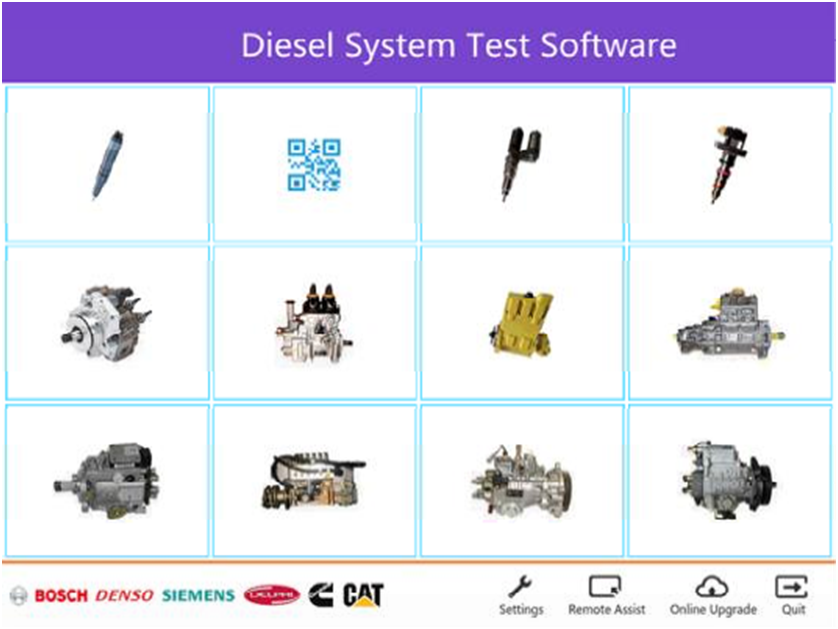
ホームページ上の該当するアイコンをクリックすると、対応するテストモジュールに入ることができます。
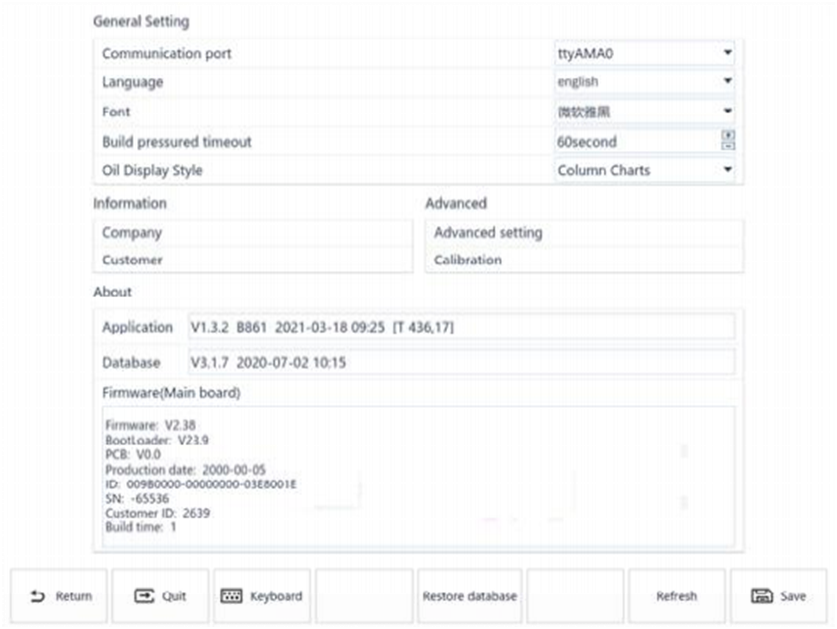
右下隅にある4つのアイコンの機能は、設定ページへのアクセス、リモートアシスタンス、オンラインアップグレード、ソフトウェアの終了です。
a、設定ページ:ターミナルクライアントは一般的に変更しないことを推奨します。
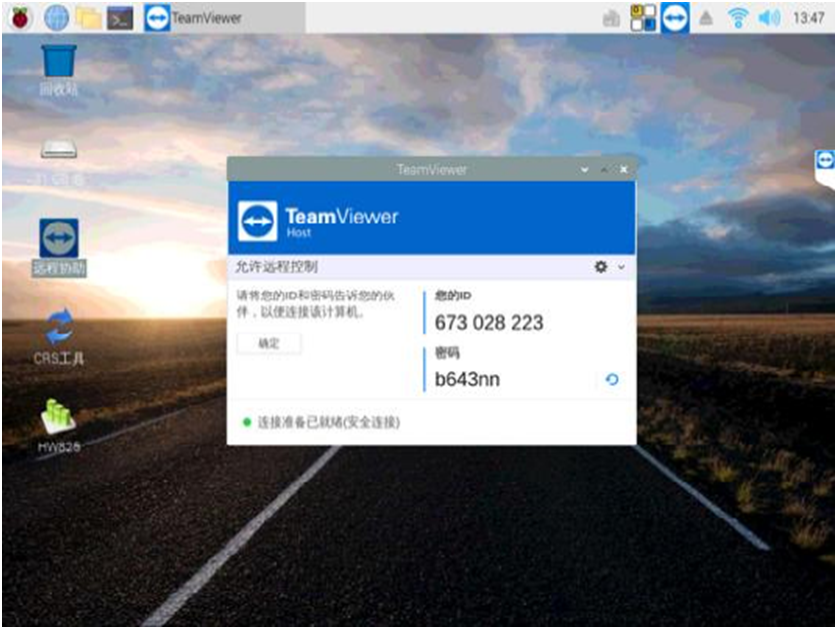
b.リモートアシスタンス:エンドユーザーが問題に遭遇し、メーカーのサポートが必要な場合は、このボタンをクリックすると、リモートアシスタンスウィンドウが表示されます。
この窓の写真を工場の技術者に送信すれば、ネットワーク経由でこの試験台を遠隔操作できるようになります。
リモートアシスタンスを開始する前に、インターネットケーブルを接続するか、
無線ネットワーク。
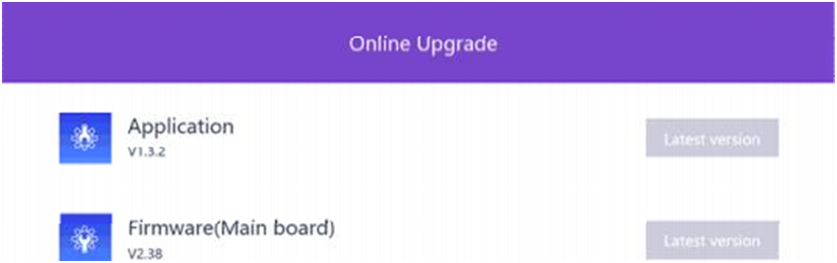
c.オンラインアップグレード:CRSは、アプリケーション、ファームウェア、データベース、個々のモジュールなど、高度なインテリジェントオンラインアップグレード機能を提供し、ワンクリックでオンラインでアップグレードできます。



2.インジェクターテスト:
a.コモンレールインジェクターのアイコンをクリックして、モデル選択ページに移動します。
b、上部の「モデル入力クイック検索フィールド」にテスト対象のモデルを入力します。
以下に示すように:
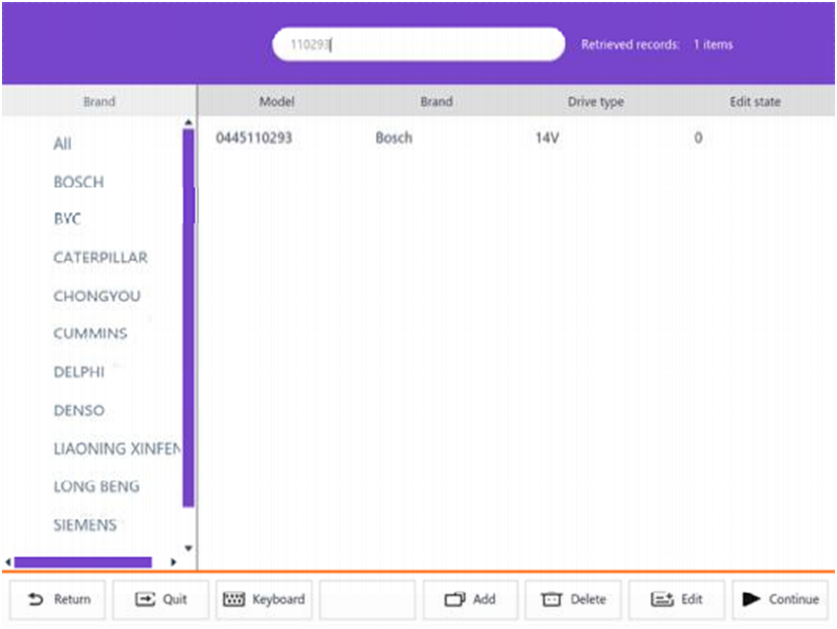
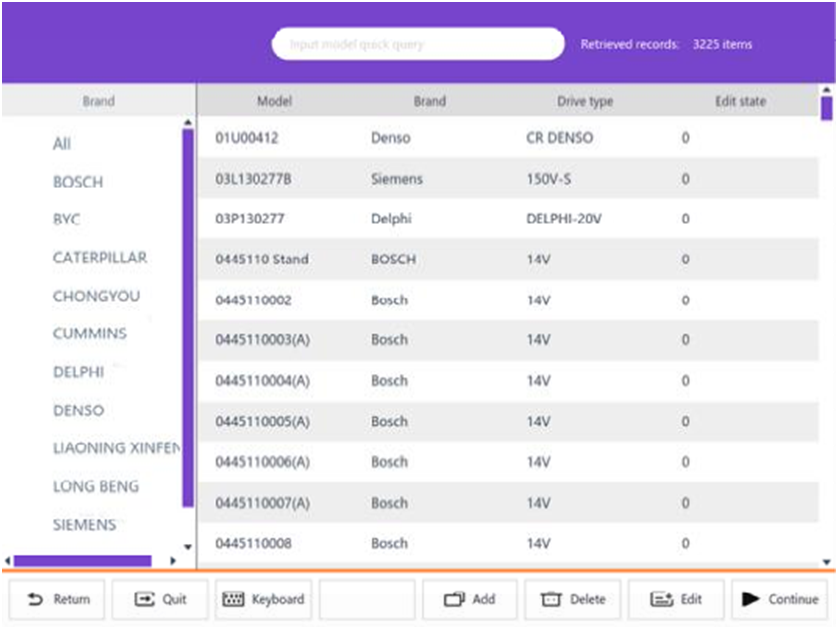
c.モデルをクリックし、次に「続行」をクリックしてテスト画面に進みます。
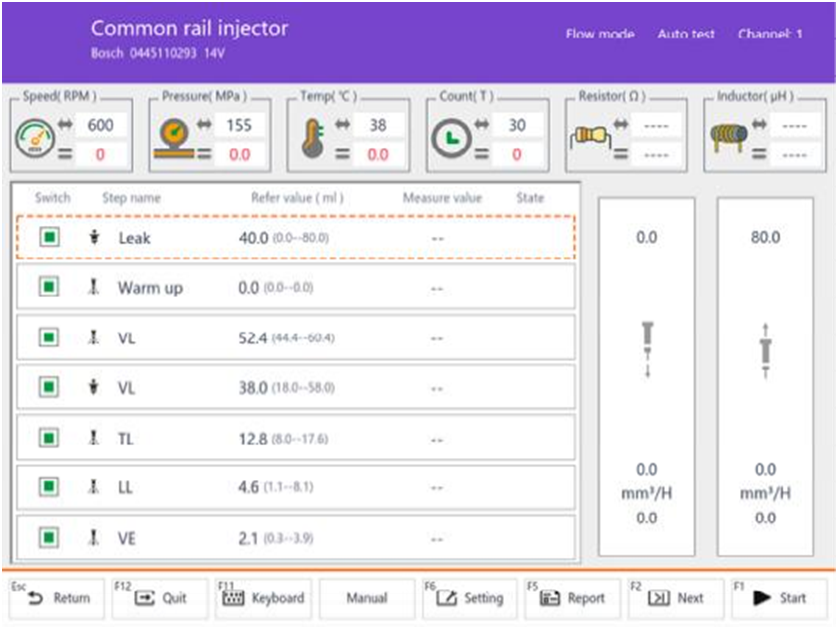
d、3. 上部の青色の領域の左側には、現在のモジュール名、コモンレールインジェクターのブランド、モデル、駆動方式などの情報が表示されます。
e.上部の青色の領域の右側には、現在の流量測定方法(流量/計量カップ/重量測定)、試験方法(手動/自動)、現在の試験チャンネル(1~6)などの情報が表示されます。
f. 左端の列において、緑色の実線が表示されている場合は現在のステップがテストされ、中空が表示されている場合は現在のステップはテストされません。
g. 動作状態表示エリア。各動作状態の名前、標準オイル量の中間値、最小値、最大値を表示する。
h. 中央領域には、速度、圧力、温度、カウントなどの情報が表示されます。
抵抗、およびインダクタンス。
(上の行は設定値、下の行は現在値を示しています)
i. 燃料噴射量と戻り燃料量は右下隅に表示されます。
k. インジェクター設定ページ。テストページの中央をクリックして設定に入ります。通常、お客様には変更をお勧めしません。
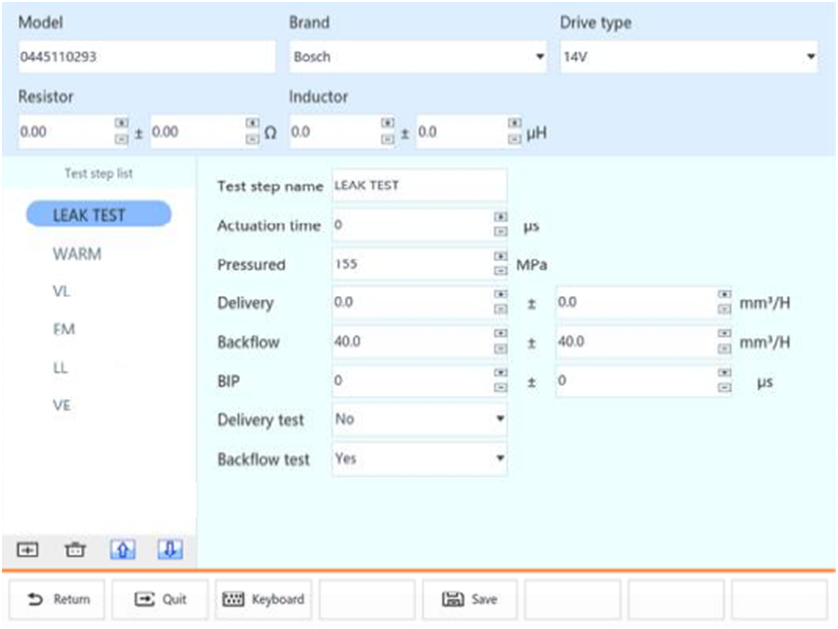
l. インジェクターデータの追加と変更:
1. インジェクターモデル選択ページで「コピー」をクリックすると、パスワード入力ウィンドウが表示されます。具体的なパスワードについては、メーカーにお問い合わせください。デフォルト値
123456
2. パスワードを入力後、「OK」をクリックしてデータ編集ページに進みます(下図参照)。
3. 追加したいモデルを入力し、ブランドと駆動方式を選択し、テスト条件と標準オイルを入力して、完了したら保存します。
3.インジェクター部品のテスト::
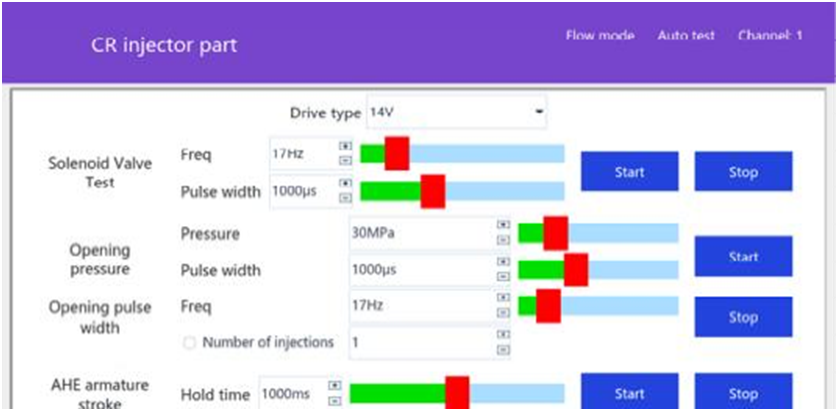
1. テスト前に適切な駆動方式を選択してください。110シリーズは通常14V、120シリーズは通常28Vを選択します。
2.電磁弁テスト:電磁弁の音が正常かどうかのみテストします。
3.開弁圧力、開弁パルス幅:開弁圧力とパルス幅を設定して、インジェクターの開弁圧力とパルス幅をテストできます。
4.AHE電機子ストローク:ストローク試験治具とダイヤルゲージによる電機子ストローク測定。
4コモンレールポンプ、HP0ポンプ、HEUIインジェクター、HEUIポンプ、Cat320Dポンプ、コモンレールインジェクターのテスト操作と同様。
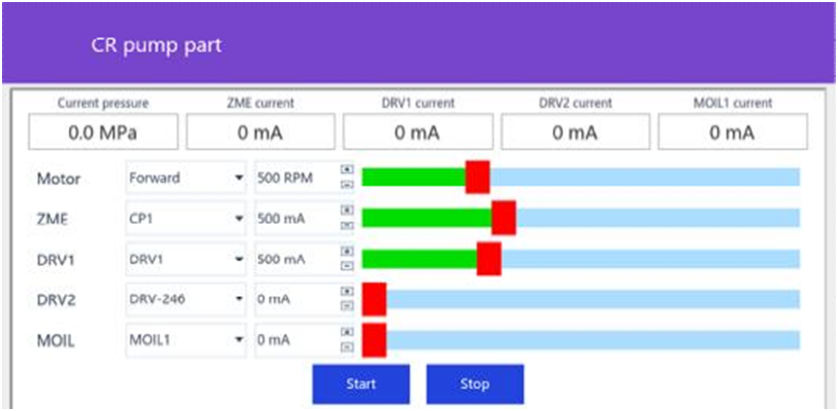
5.コモンレールポンプ部品テスト:
顧客は、モーター速度、ZME、DRV、および電磁弁(MOIL)の電流を自由に設定し、各コンポーネントの圧力と正常動作を監視できます。
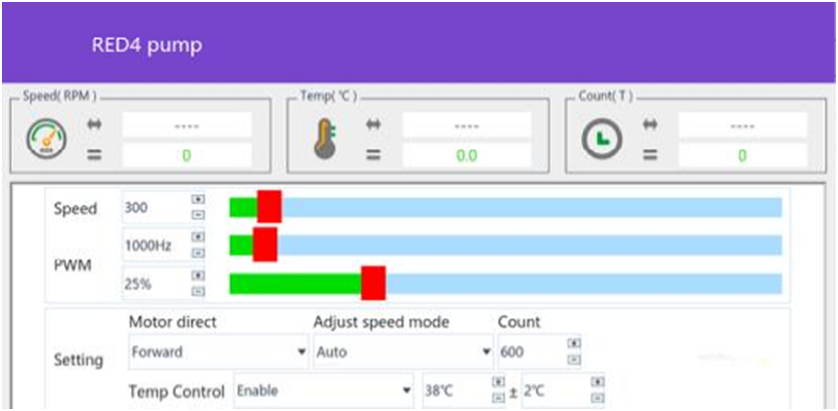
6.RED4ポンプテスト:
起動後、ポンプ吐出油量に応じて異なる速度と割合を設定します。
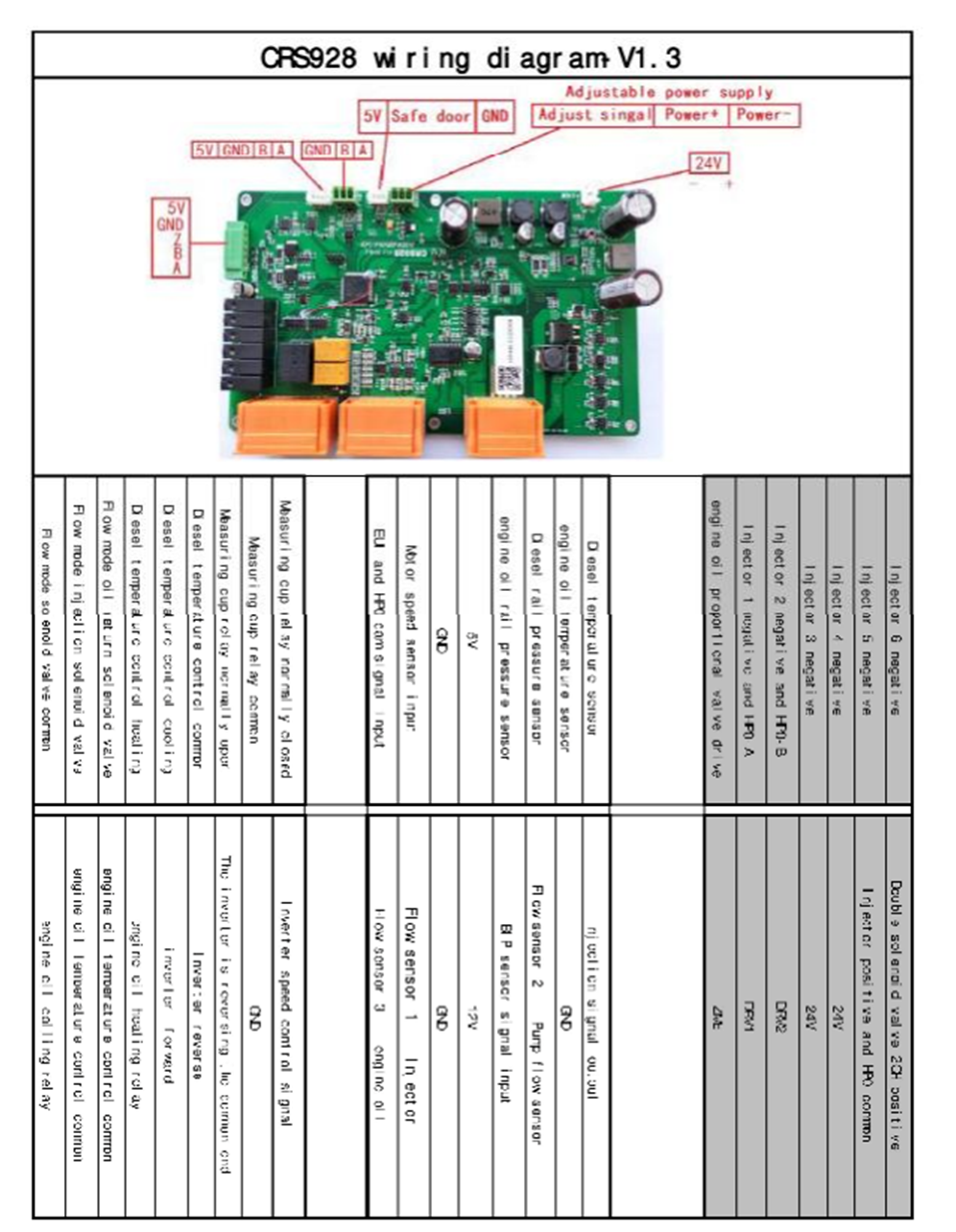
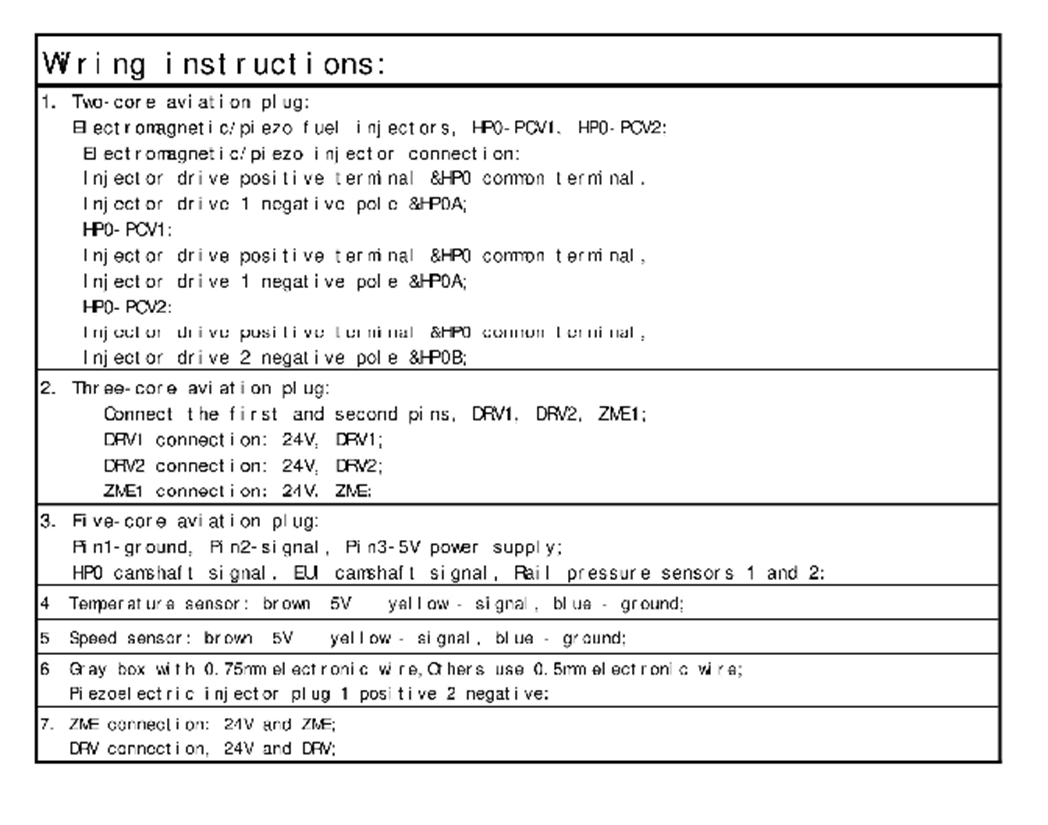
7. 配線ポートの定義の説明:
制御基板インターフェースの説明 コントローラシステムを受け取ったら、組み立て図を参照してください。
機器の組み立てと電気接続
投稿日時:2023年7月29日